API란 무엇인가요?
API는 "Application Programming Interface"의 약자로, 서로 다른 소프트웨어가 대화할 수 있도록 돕는 연결 통로라고 생각하시면 됩니다. 예를 들어, 우리(클라이언트)가 키움증권(서버)에 주식 주문을 요청하고 그 주문 결과를 받고자 할 때, 그 일련의 과정을 API가 도와주는 역할을 하는 것입니다.

VSCode 설치
VSCode는 가볍고 다양한 언어를 지원하는 확장 가능한 코드 편집기로, 무료로 다양한 개발 환경을 설정하고 사용할 수 있습니다.
사전 설치 항목 (Python)
1. Python 공식 웹사이트 에 접속하여 OS에 맞는 설치 파일을 다운로드합니다.
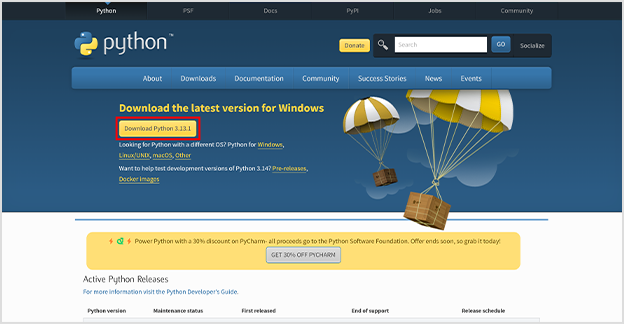
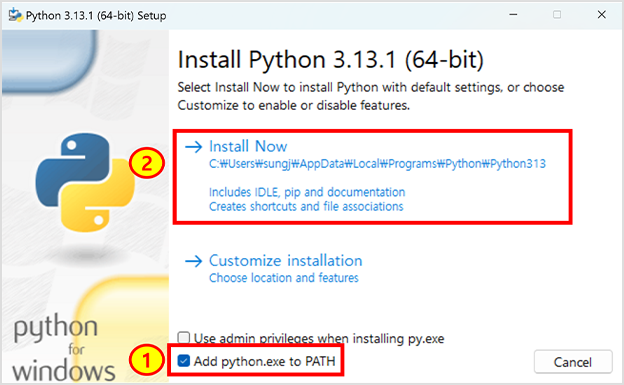
2. 설치 파일을 실행합니다.
① Add python.exe to PATH를 체크합니다.
② Install Now를 선택합니다.
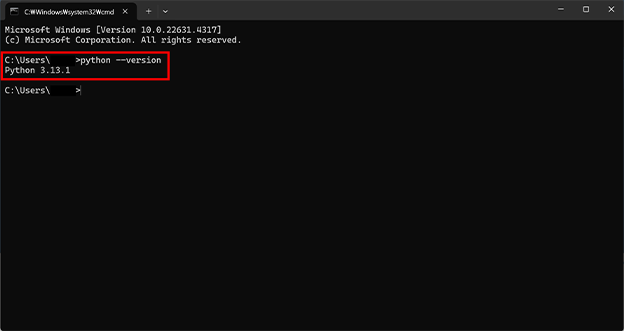
3. 설치가 완료되면, 명령어 프롬프트 또는 터미널을 열고 Python이 제대로 설치되었는지 확인합니다.
python --version
4. pip 업데이트(선택 사항)
python -m pip install --upgrade pip
VSCode 설치 방법
1. VSCode 웹사이트로 이동: VSCode 홈페이지에 접속하여 OS에 맞는 설치 파일을 다운로드하여 설치합니다.
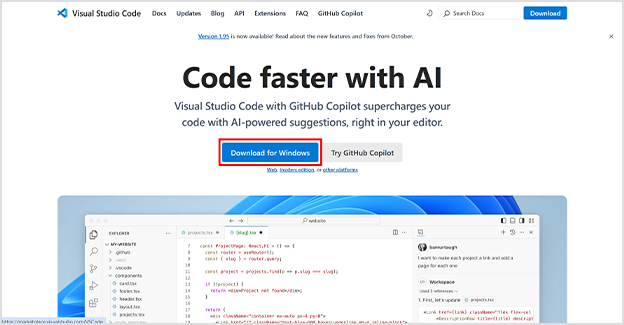
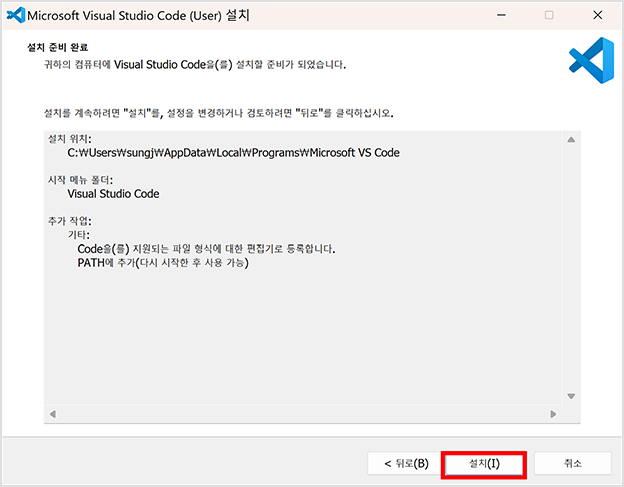
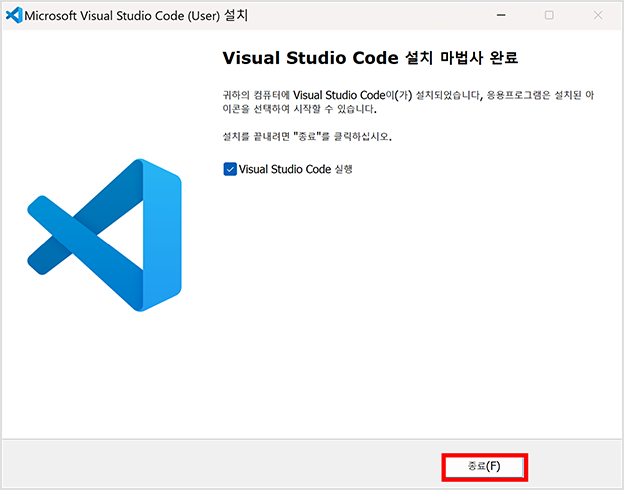
2. 설치 파일을 실행 후 아래 사진과 같이 동일하게 진행합니다.
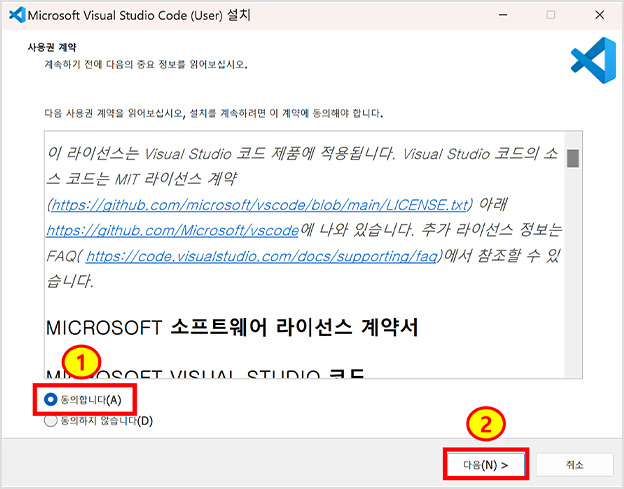
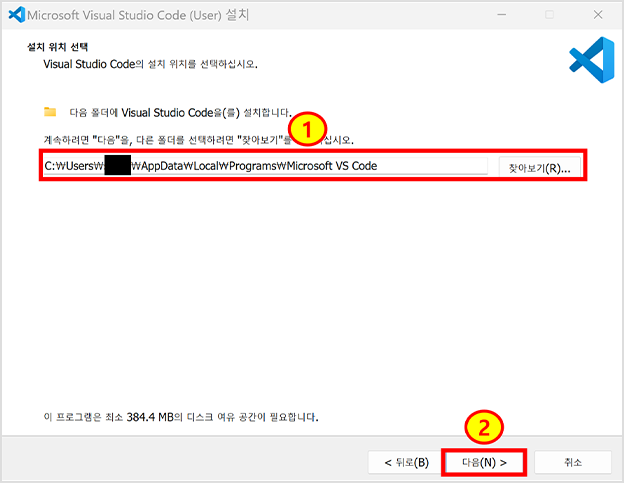
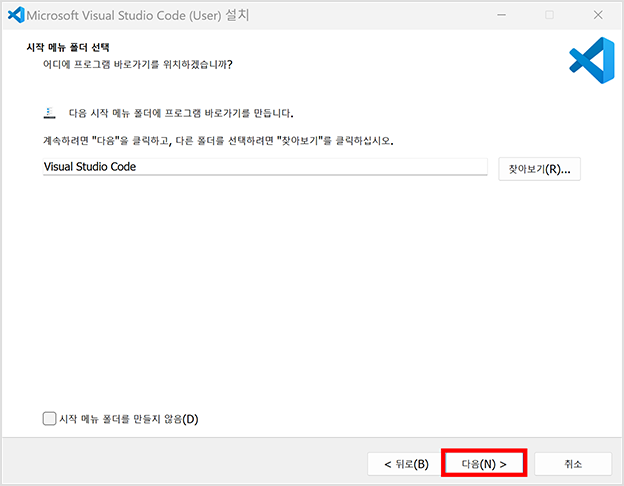
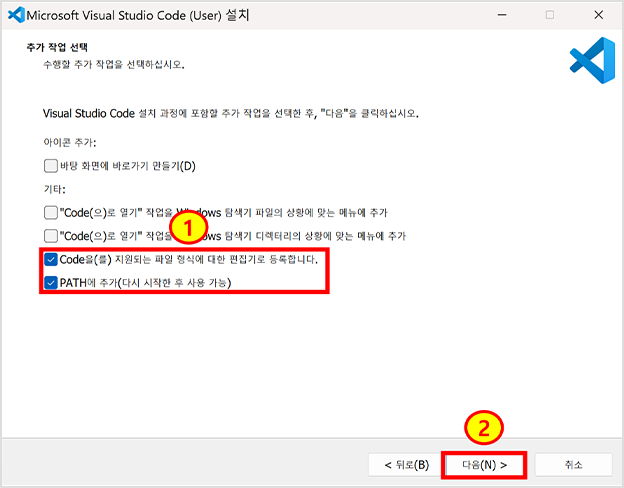
3. Python Extension 설치
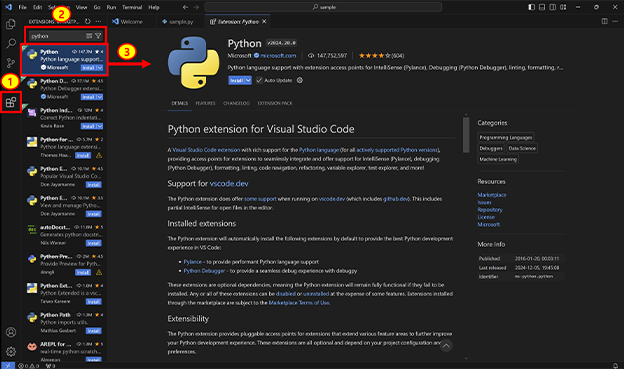
① 좌측 상단 Extension 아이콘을 선택합니다.
② 입력창에 Python을 입력하여 extension 목록을 조회합니다.
③ Python extension이 조회가 되면 install 버튼을 눌러 설치합니다.
새프로젝트 생성 및 샘플 코드 실행
1. 프로젝트 폴더 생성 및 열기: 원하는 위치에 폴더 생성 후 VS Code에서 프로젝트 폴더를 엽니다.
① Open Folder 버튼을 클릭합니다.
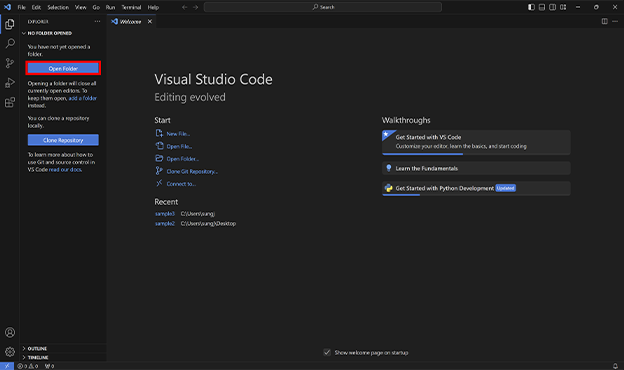
② 새로 생성한 프로젝트 폴더를 선택합니다.
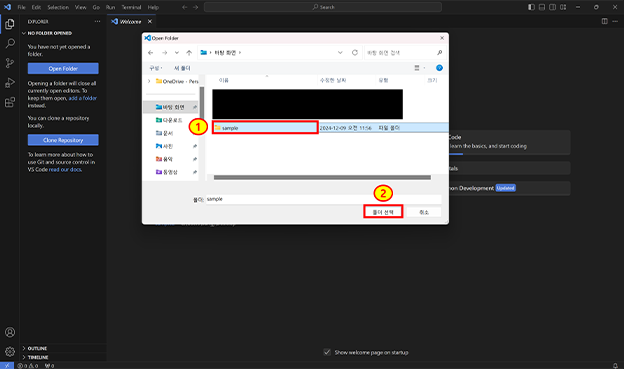
2. 샘플 코드 작성: 새 파일(sample.py)을 생성하고 코드 작성 환경을 구성합니다.
① 새파일 만들기 아이콘을 클릭 후 sample.py 입력하여 샘플파일을 만듭니다.
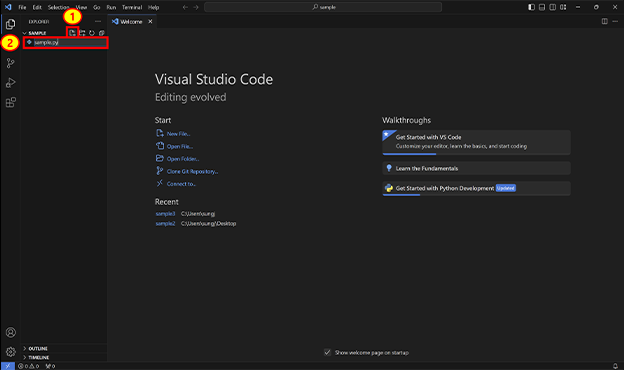
3. Python Interpreter 선택: Python을 실행시키기 위한 가상환경을 선택합니다.
① Ctrl+Shift+P -> Python: Select Interpreter 입력 후 선택합니다.
② 로컬 PC에 설치된 python 환경들 중 하나를 선택합니다.
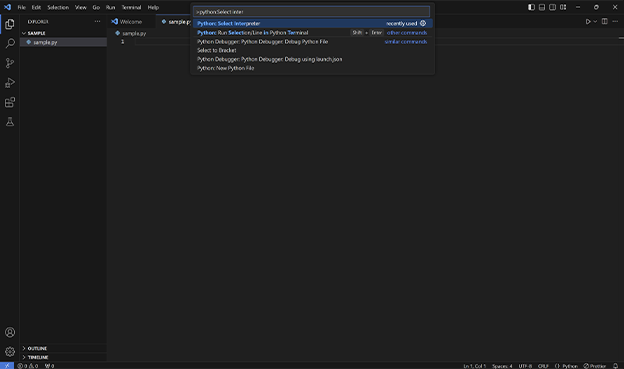
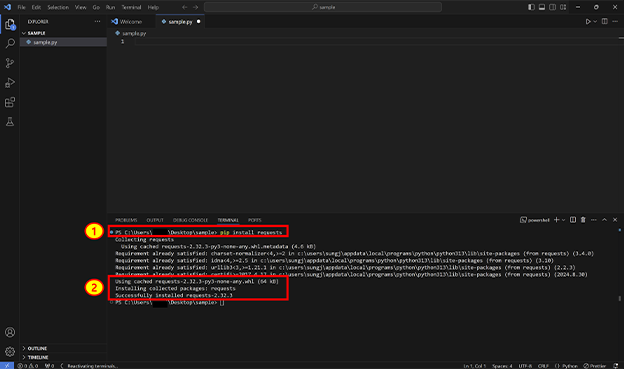
4. 라이브러리 설치: pip install을 통해 requests 라이브러리를 설치합니다.
① 상단 Terminal 메뉴를 클릭합니다.
② New Terminal를 통해 새 터미널을 생성합니다.
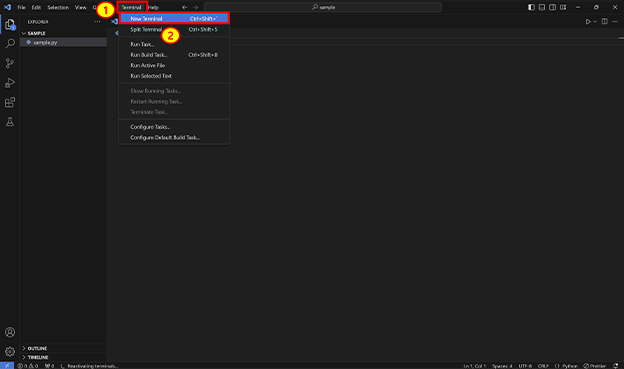
③ 화면 하단 터미널이 생성 됐다면 pip install requests를 입력합니다.
④ 'Successfully installed requests' 문구가 나왔다면 Requests 라이브러리가 정상적으로 설치가 완료되었습니다.
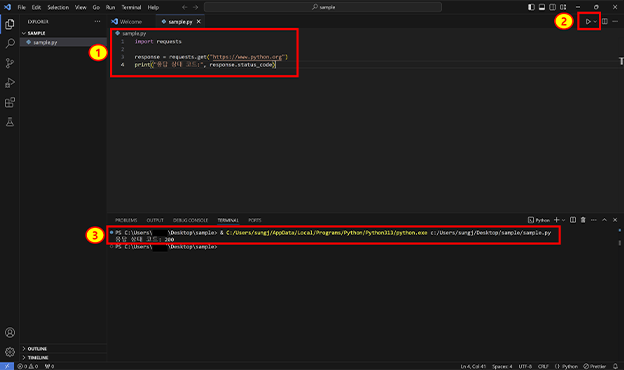
5. 예제 소스 입력 후 실행: 예제 소스 입력 후 Run Python File in Terminal 선택 또는 상단 실행 버튼 클릭합니다.
예제소스
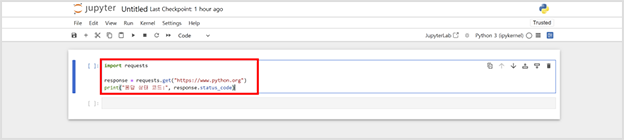
 import requests

 response = requests.get("https://www.python.org") # Python 공식 사이트 간단한 GET 요청
 print("응답 상태 코드:", response.status_code)
실행결과
Anaconda 설치
Anaconda는 가상 환경 및 라이브러리 관리에 뛰어나며, 데이터 과학과 머신러닝 프로젝트에 최적화된 환경을 제공 합니다.
설치 방법
1. Anaconda 웹사이트로 이동: Anaconda 공식 웹사이트에 접속합니다.
① Skip registration을 클릭합니다.
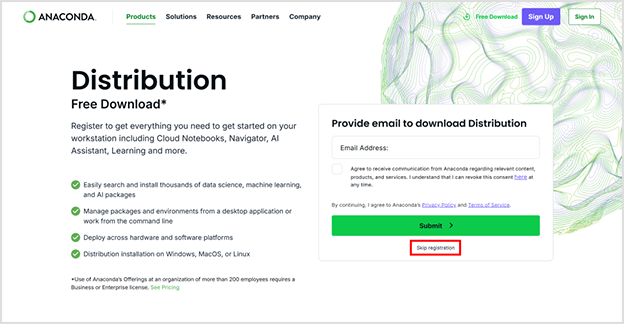
① Skip registration을 클릭합니다.
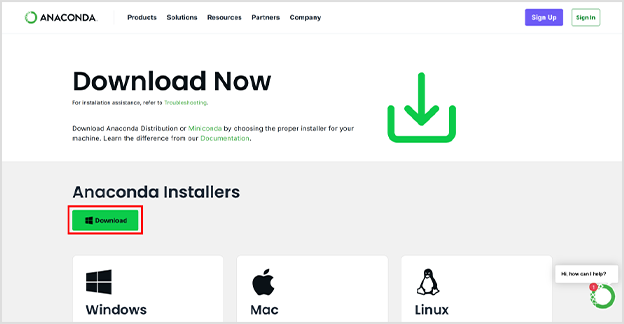
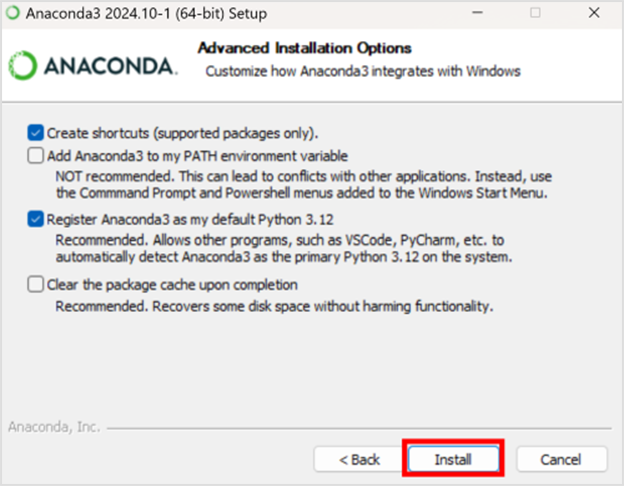
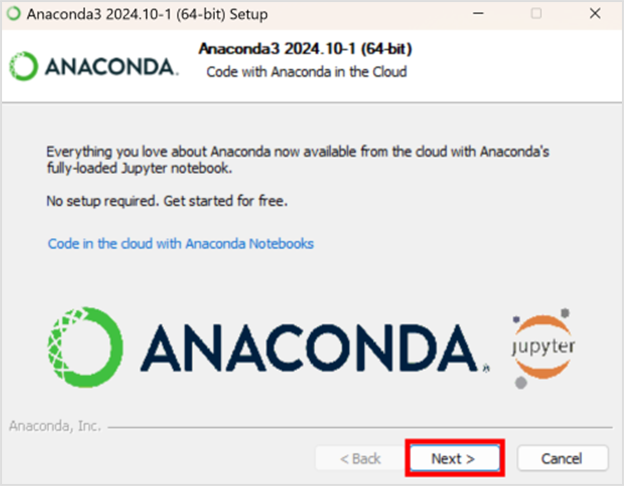
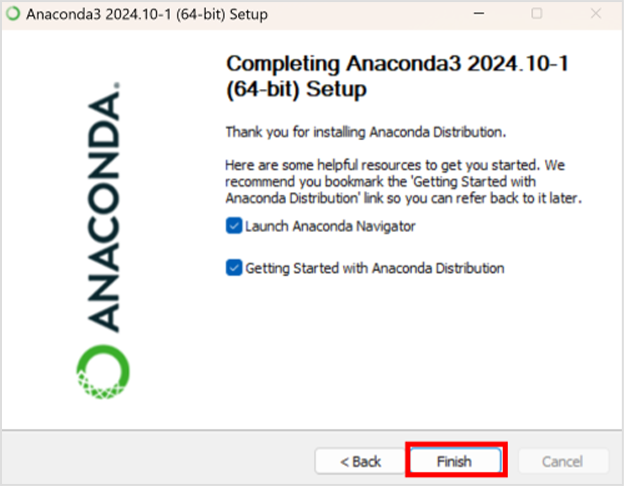
2. 설치 파일을 실행 후 아래 사진과 같이 동일하게 진행합니다.
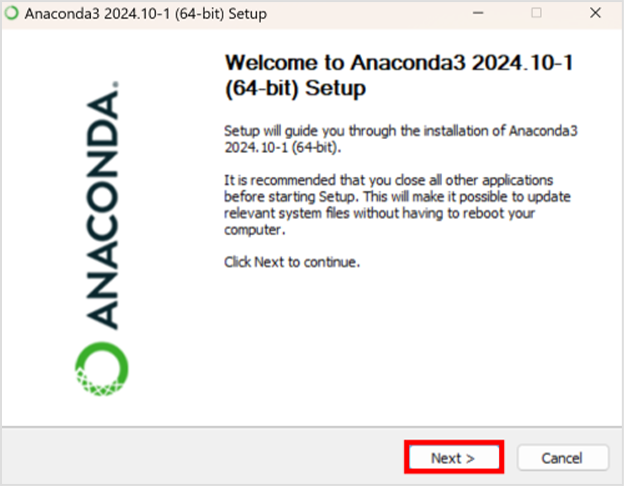
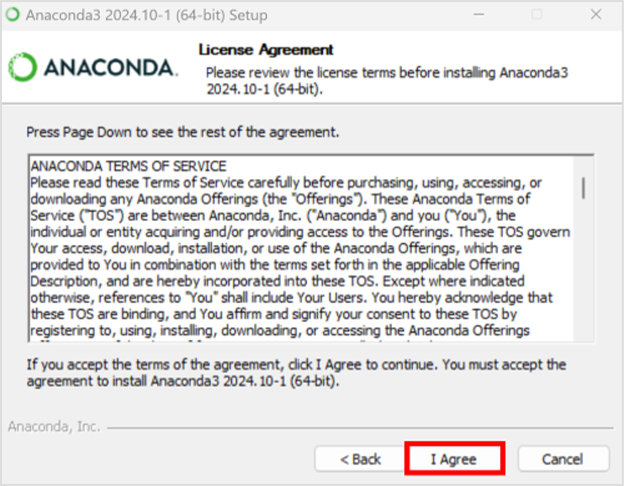
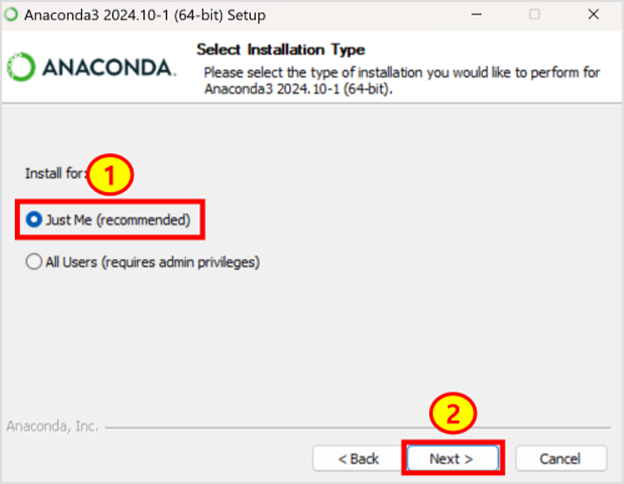
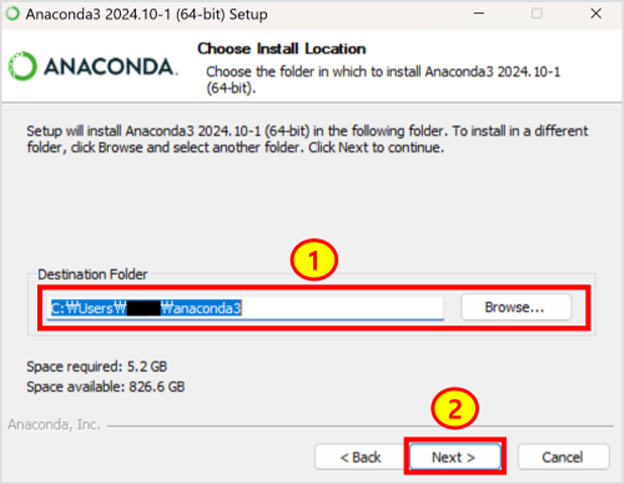
3. Anaconda를 실행합니다.
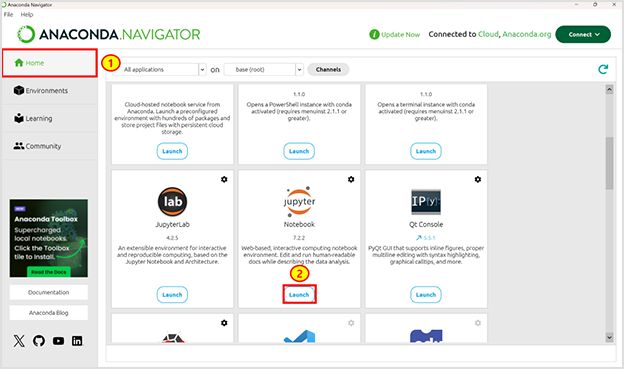
4. Anaconda에서 Python을 실행할 수 있는 IDE 또는 edit tool을 선택하여 실행합니다.
① Home 메뉴로 이동합니다.
② Jupyter Notebook 서비스의 Launch 버튼을 누릅니다.
5. Jupyter에서 프로젝트 폴더와 파일을 생성합니다.
① New 버튼을 통해 sample 폴더를 임의의 경로에 생성합니다.
② 생성한 sample 폴더에 들어가서 New 버튼으로 Python 파일을 생성합니다.
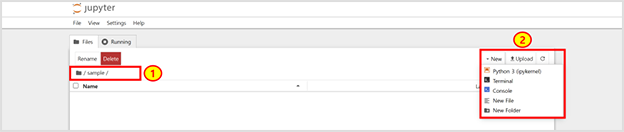
6. 예제 소스 입력 후 실행: 예제 소스 입력 후 상단 실행 버튼 클릭합니다.
① 새로 생성한 sample.py 파일에 들어가서 예제 소스를 입력합니다.
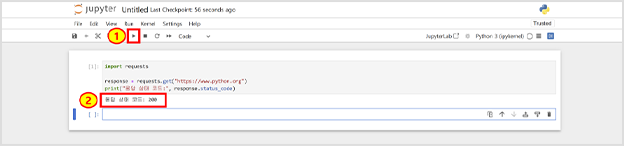
② 상단 실행 버튼을 클릭하여 예제소스의 실행 결과를 확인합니다.
안녕하세요! 이번 문서에서는 API와 관련된 기본 개념과 REST API를 사용하여 주식 매매를 요청하는 방법을 간단하게 설명 드리겠습니다. 이 설명은 REST API를 처음 접하시는 분들도 쉽게 이해할 수 있도록 준비했습니다.
API는 "Application Programming Interface"의 약자로, 서로 다른 소프트웨어가 대화할 수 있도록 돕는 연결 통로라고 생각하시면 됩니다. 예를 들어, 우리(클라이언트)가 키움증권(서버)에 주식 주문을 요청하고 그 주문 결과를 받고자 할 때, 그 일련의 과정을 API가 도와주는 역할을 하는 것입니다.
REST API는 API의 한 종류로, "Representational State Transfer"의 약자입니다. 데이터를 주고받는 방식 중 하나로, URL(주소)과 HTTP 메서드(GET, POST 등)을 사용하여 서버와 통신합니다. 쉽게 말하자면, REST API는 인터넷을 통해 요청을 보내고 응답을 받는 "규칙"입니다. 예를 들어 우리가 인터넷 브라우저에서 특정 웹페이지를 열 때, 브라우저는 URL을 통해 요청을 보내고 해당 데이터를 받아옵니다. REST API도 이와 비슷하게 프로그램이 서버에 요청을 보내고 데이터를 받아오는 방식입니다.
REST API는 간단하고 직관적입니다. REST 방식을 사용하지 않는다면, 데이터를 주고받기 위해 복잡한 프로토콜이나 별도의 파일 변환 작업이 필요할 수 있습니다. 파일 저장 및 처리 과정에서 시간이 오래 걸리고, 서버와 클라이언트 간에 통신 오류가 발생할 가능성이 높습니다. 반면 REST API를 사용하면 간단한 코드로 데이터를 주고받을 수 있습니다.
headers = {
    'Content-Type': 'application/json;charset=UTF-8',  # 요청 데이터의 형식
    'authorization': f'Bearer {token}',  # 인증 토큰
    'cont-yn': cont_yn,  # 연속조회 여부
    'next-key': next_key,  # 연속조회 키
    'api-id': 'kt10000',  # 요청하는 TR 이름
}
REST API는 간단하고 직관적입니다. REST 방식을 사용하지 않는다면, 데이터를 주고받기 위해 복잡한 프로토콜이나 별도의 파일 변환 작업이 필요할 수 있습니다. 파일 저장 및
처리 과정에서 시간이 오래 걸리고, 서버와 클라이언트 간에 통신 오류가 발생할 가능성이 높습니다. 반면 REST API를 사용하면 간단한 코드로 데이터를 주고받을 수
있습니다.
여기서 사용한 requests는 Python의 requests
라이브러리를 이용한 것인데 requests 라이브러리는 REST API와 같은 HTTP 기반의 요청을 쉽게 처리할 수 있도록 도와주는 도구입니다. HTTP 요청(GET, POST
등)을 간단한 코드로 작성할 수 있어 REST API 작업에 자주 사용됩니다. requests를 활용하면, 데이터를 요청하거나 서버에 보낼 때 복잡한 작업을 줄이고 효율적으로
통신할 수 있습니다.
JSON은 "JavaScript Object Notation"의 약자로, 데이터를 저장하거나 교환할 때 사용하는 매우 간단하고 직관적인 형식입니다. REST API를 통해 데이터를 주고받을 때, 데이터 표현 형식으로 주로 JSON형식을 사용합니다. (cf. JSON 외에도 XML, RSS 등 다양한 표현 형식이 있습니다.)
아래는 키움증권 주식을 1주 시장가로 매수하기 위한 JSON 데이터 예시입니다:
{
   "종목코드": "039490",
   "주문수량": 1,
   "매매구분": "시장가"
}
이 데이터를 보면, "종목코드"라는 키에는 "039490"이라는 값이 들어 있고, "주문수량"에는 숫자 1이 들어 있습니다. "매매구분"에는 "시장가"라는 문자열이 들어 있습니다.
JSON은 우선, 사람이 읽기에 매우 쉽습니다. JSON은 직관적인 구조를 가지고 있어서 데이터를 쉽게 이해할 수 있습니다. 또한, 대부분의 프로그래밍 언어에서 JSON을 쉽게
파싱(해석)하고 생성할 수 있어 컴퓨터가 처리하기에도 용이합니다. 게다가 JSON은 널리 사용되는 표준 데이터 형식이기 때문에 다양한 시스템 간에 쉽게 호환됩니다
SON은 API와 데이터 통신을 할 때 중요한 역할을 합니다. REST API를 효과적으로 사용하려면 JSON 형식을 잘 이해하는 것이 큰 도움이 됩니다.
이제 API를 사용해 주식을 매수하는 방법을 코드로 나누어 설명드리겠습니다.
Host는 API 서버의 기본 주소로, 요청을 처리하는 서버의 위치를 나타냅니다. 예를 들어, 여기에서는 실전 투자 환경의 API 서버 주소인 https://api.kiwoom.com이 사용됩니다. Endpoint는 API가 제공하는 특정 기능에 접근하기 위한 경로입니다. 매수 주문의 경우 /api/dostk/ordr라는 경로를 사용하여 해당 기능을 호출합니다. Host와 Endpoint를 조합하여 최종적으로 요청할 URL을 구성합니다.
헤더는 API 요청에 필요한 추가 정보를 담고 있는 부분입니다. 요청을 처리하는 데 필요한 메타데이터나 인증 정보를 포함하며, 서버가 요청을 이해하고 처리할 수 있도록 도와줍니다.
headers = {
    'Content-Type': 'application/json;charset=UTF-8',  # 요청 데이터의 형식
    'authorization': f'Bearer {token}',  # 인증 토큰
    'cont-yn': cont_yn,  # 연속조회 여부
    'next-key': next_key,  # 연속조회 키
    'api-id': 'kt10000',  # 요청하는 TR 이름
}
바디는 API 요청에서 전달할 주요 데이터를 포함하는 부분입니다. 바디에는 매매와 관련된 세부 정보가 JSON 형식으로 포함됩니다.
data = {
    'dmst_stex_tp': 'KRX',  # 거래소 구분 (예: KRX)
    'stk_cd': '039490',  # 주문할 종목코드 (키움증권)
    'ord_qty': '1',  # 주문 수량
    'ord_uv': '',  # 주문 단가 (시장가 주문은 빈 값)
    'trde_tp': '3',  # 매매 구분 (3: 시장가 주문)
    'cond_uv': '',  # 조건 단가 (해당 사항 없으면 빈 값)
}
모든 구성 요소를 준비한 뒤 API 요청을 실행합니다
response = requests.post(url, headers=headers, json=data)
이 코드는 HTTP POST 요청을 통해 데이터를 서버에 전송합니다. 요청에는 서버 주소, 요청 헤더, 그리고 요청 본문이 포함됩니다.
응답 결과를 확인하는 코드입니다:
print('Code:', response.status_code)  # HTTP 상태 코드 출력
print('Header:', json.dumps(response.headers, indent=4, ensure_ascii=False))  # 응답 헤더 출력
print('Body:', json.dumps(response.json(), indent=4, ensure_ascii=False))  # 응답 바디 출력
이 출력 결과를 통해 요청이 성공했는지와 서버에서 반환한 데이터를 확인할 수 있습니다.
이처럼 REST API를 활용하면 프로그램을 통해 주식 매매를 쉽게 요청할 수 있습니다. 처음에는 조금 낯설
수 있지만, 한 번 익숙해지면 매우 편리하게 활용할 수 있습니다.
Web Socket이란
웹소켓(WebSocket)은 실시간으로 데이터를 주고받는 기술입니다. 예를 들어, 주식 시세나 채팅을 할 때, 새로고침없이도 계속 업데이트되는 정보를 본 적이 있을겁니다. 바로 이런 기능을 가능하게 하는 것이 웹소켓입니다.
웹소켓과 기존 방식의 차이
우리가 웹에서 정보를 가져올 때 보통은 HTTP를 사용합니다. HTTP는 요청(Request)을 보내고 응답(Response)을 받아야 합니다. 즉, 웹페이지가 데이터를 새로 받아오려면, 계속해서 요청을 보내야 합니다. 하지만 웹소켓은 다릅니다! 한 번 연결하면, 서버와 클라이언트(사용자) 사이에 직접 연결된 통로가 생겨서 실시간으로 데이터를 주고받을 수 있습니다.
쉽게 말해, 아래와 같이 설명할 수 있습니다.
그러면 웹소켓을 왜 사용할까요?
웹소켓 vs. HTTP 비교
| 특징 | HTTP | WebSocket |
|---|---|---|
| 연결방식 | 요청할 때마다 새 연결 | 한 번 연결되면 유지 |
| 데이터 전송 방향 |
클라이언트 → 서버 (단방향) | 클라이언트 ↔ 서버 (양방향) |
| 실시간 처리 |
요청해야만 응답 | 서버가 알아서 데이터 전송 |
| 사용 예시 | 웹사이트(일반적인 브라우징) | 채팅, 주식 시세, 게임 |
실시간 시세 조회 따라 해보기
웹소켓을 활용하는 실제 Python 코드를 하나씩 쉽게 설명하겠습니다.
1. 필요한 라이브러리 가져오기
1-1. 라이브러리 다운로드
pip install asyncio
pip install websockets
1-2. 라이브러리 Import
import asyncio
import websockets
import json
2. 웹소켓 서버 정보 설정
SOCKET_URL = 'wss://api.kiwoom.com:10000/api/dostk/websocket'  # 접속할 주소
ACCESS_TOKEN = '사용자 AccessToken'  # 로그인 후 받은 인증 토큰
이제 직접 실행해보면서 더 익숙해져 보시길 바라겠습니다.
3. 웹소켓 클라이언트 만들기
class WebSocketClient:
	def __init__(self, uri):
		self.uri = uri
		self.websocket = None
		self.connected = False
		self.keep_running = True
이제 직접 실행해 보면서 더 익숙해져 보시길 바라겠습니다.
4. 서버에 연결하기
async def connect(self):
    try:
        self.websocket = await websockets.connect(self.uri)
        self.connected = True
        print("서버와 연결을 시도 중입니다.")

        # 로그인 패킷
        param = {
            'trnm': 'LOGIN',
            'token': ACCESS_TOKEN
        }

        print('실시간 시세 서버로 로그인 패킷을 전송합니다.')
        # 웹소켓 연결 시 로그인 정보 전달
        await self.send_message(message=param)

    except Exception as e:
        print(f'Connection error: {e}')
        self.connected = False
5. 메시지 보내기
async def send_message(self, message):
    if not self.connected:
        await self.connect()  # 연결이 끊어졌다면 재연결
    if self.connected:
        # message가 문자열이 아니면 JSON으로 직렬화
        if not isinstance(message, str):
            message = json.dumps(message)

    await self.websocket.send(message)
    print(f'Message sent: {message}')
6. 서버에서 메시지 받기
async def receive_messages(self):
    while self.keep_running:
        try:
            # 서버로부터 수신한 메시지를 JSON 형식으로 파싱
            response = json.loads(await self.websocket.recv())

            # 메시지 유형이 LOGIN일 경우 로그인 시도 결과 체크
            if response.get('trnm') == 'LOGIN':
                if response.get('return_code') != 0:
                    print('로그인 실패하였습니다. : ', response.get('return_msg'))
                    await self.disconnect()
                else:
                    print('로그인 성공하였습니다.')

            # 메시지 유형이 PING일 경우 수신값 그대로 송신
            elif response.get('trnm') == 'PING':
                await self.send_message(response)

            if response.get('trnm') != 'PING':
                print(f'실시간 시세 서버 응답 수신: {response}')

        except websockets.ConnectionClosed:
            print('Connection closed by the server')
            self.connected = False
            await self.websocket.close()
7. 웹소켓 실행하기
async def run(self):
    await self.connect()
    await self.receive_messages()
8. 웹소켓 종료하기
async def disconnect(self):
    self.keep_running = False
    if self.connected and self.websocket:
        await self.websocket.close()
        self.connected = False
        print('Disconnected from WebSocket server')
9. 프로그램 실행하기
async def main():
	# WebSocketClient 전역 변수 선언
	websocket_client = WebSocketClient(SOCKET_URL)

	# WebSocket 클라이언트를 백그라운드에서 실행합니다.
	receive_task = asyncio.create_task(websocket_client.run())

	# 실시간 항목 등록
	await asyncio.sleep(1)
	await websocket_client.send_message({
		'trnm': 'REG', # 서비스명
		'grp_no': '1', # 그룹번호
		'refresh': '1', # 기존등록유지여부
		'data': [{ # 실시간 등록 리스트
			'item': ['039490'], # 실시간 등록 요소
			'type': ['0B'], # 실시간 항목
		}]
	})

	# 수신 작업이 종료될 때까지 대기
	await receive_task

# asyncio로 프로그램을 실행합니다.
if __name__ == '__main__':
	asyncio.run(main())
이제 직접 실행해보면서 더 익숙해져 보시길 바라겠습니다.